




〇、前言
Windows 的右键菜单在日常生活中发挥了不小的作用。合理的时候带给我们的是便捷,被污染的时候带给我们的是噩梦,它会绑上一些没有必要的功能,不仅会拖慢右键菜单打开的速度,而且让我们强迫症无法忍受。
但是今天不是来介绍怎么清理右键菜单的,而是合理利用右键菜单,即是将一些命令行程序集成到右键菜单,生产力提升了!(UP!)
一、示例
(略)
二、步骤
1. 通用型
Win + R 输入 regedit 打开注册表,进入如下地址:计算机\HKEY_CLASSES_ROOT\*\shell
在 shell 目录下新建 项 ,命名为 用Chrome打开。
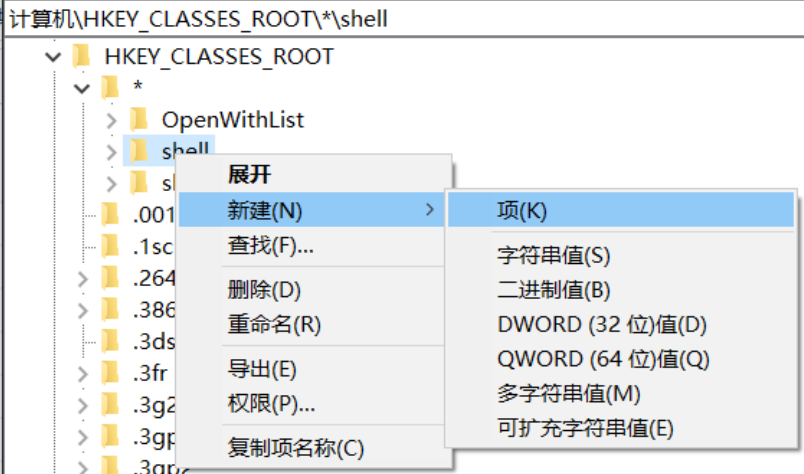
在刚刚建的 项 上再创建一个 项 并命名为 “command”。
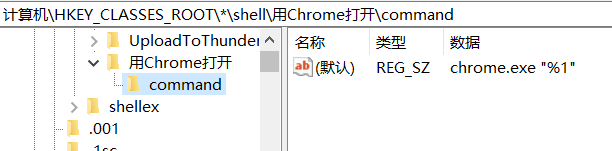
双击右侧区域中的唯一选项,在数据值选项中填入 chrome.exe "%1" 并确认。
%1 表示所选择文件的地址
搞定!
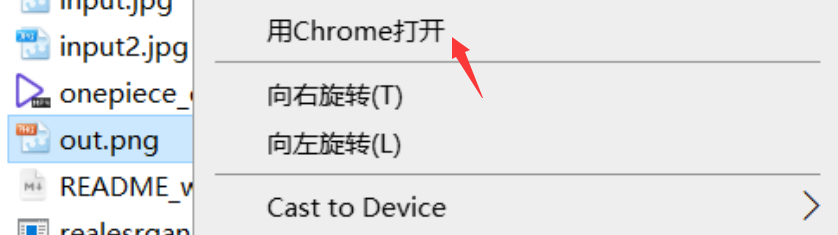
测试
随便右键一个文件,点击我们注册的名称,就会用 Chrome 打开选中的文件了。
2、专注型
做了上面的通用型,我们发现有点不方便。因为每一个文件右键都会出现
用Chrome打开,但是有些文件谷歌浏览器是打不开的。也就是说没必要所有文件右键都有这个功能。所以,我们接下来就改造一下,只让特定的文件生效。
此处以 增强
jpg图片为例子。
打开注册表,打开如下地址:计算机\HKEY_CLASSES_ROOT\SystemFileAssociations , 找到你想要的特定文件后缀名,此处我选择 .jpg 。
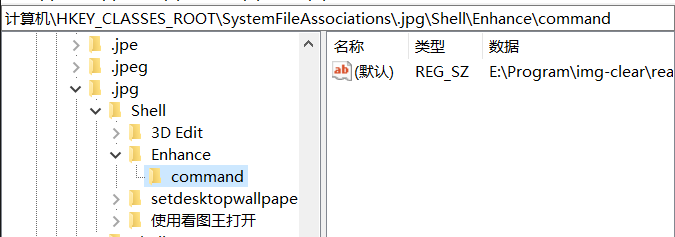
右键 .jpg 下的 Shell(没有就手动创建) ,新建项并命名为 Enhance ,在 Enhance 下面创建项并命名为 command 。(此操作步骤同上)
双击右侧区域中的唯一选项,在数据值选项中填入 E:\Program\img-clear\realesrgan-ncnn-vulkan.exe -i "%1" -o output.png 并确认。
这是一个开源的图片增强工具,以上命令是按照其格式调用。
搞定!
测试
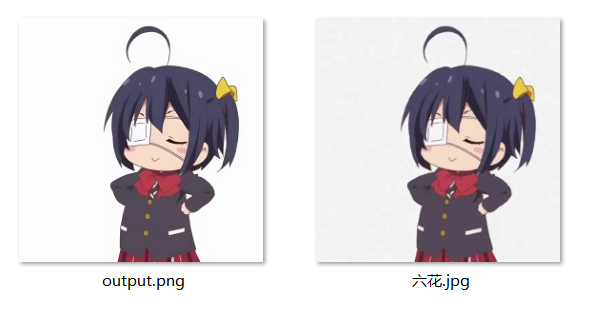
右键一张 jpg 格式的图片,并点击 Enhance ,此时预定的程序就会执行。
执行完毕后,同目录下就会出现已经增强图片 output.png ,这是程序作用的结果。
总结
学会了 Windows 右键菜单的简单注册,并实现了一些较为便捷的指令。
更多好玩的操作,还得看广大网友!
自定义Windows右键菜单
本文采用 CC BY-NC-SA 4.0 许可协议,转载请注明出处。
评论交流
欢迎留下你的想法